

"手机连上电视却黑屏?电脑怎么投屏到会议室大屏?"——如果你正被这些问题卡住,这篇教程能帮你一次搞定。
01.什么是Wi-Fi投屏
Wi-Fi投屏,也叫无线投屏,是通过局域网将手机、平板或电脑的屏幕画面实时传输到电视、投影仪或智能大屏上。它不需要数据线,核心原理是两端设备连接同一Wi-Fi网络后,通过DLNA、Miracast、AirPlay等协议建立连接,把画面编码后无线发送过去。根据中国信通院2024年发布的《智能家居终端连接白皮书》,国内支持无线投屏的智能电视渗透率已超过92%,但仍有不少用户不熟悉具体设置步骤。
02.投屏前必须完成的准备
确认同一Wi-Fi网络:手机/电脑和接收端(电视、大屏)必须连接同一个路由器,且频段一致(都选2.4GHz或都选5GHz)。
开启接收端投屏功能:智能电视一般在"设置→通用→网络/投屏"中打开;外接大屏通常需要安装配套的投屏接收器。
系统更新:将手机和电脑系统更新至最新版本,避免协议不兼容。
03.手机投屏设置(以主流安卓/iOS为例)
安卓手机
1. 下拉通知栏,找到"智能投屏"或"智慧多屏"图标。
2. 点击后自动搜索附近设备,选择你的电视名称。
3. 电视弹出确认提示,点击"允许"即完成投屏。
4. 投屏期间手机屏幕即画面源,操作手机等于操作电视画面。
iPhone / iPad
1. 下滑调出控制中心,点击"屏幕镜像"图标。
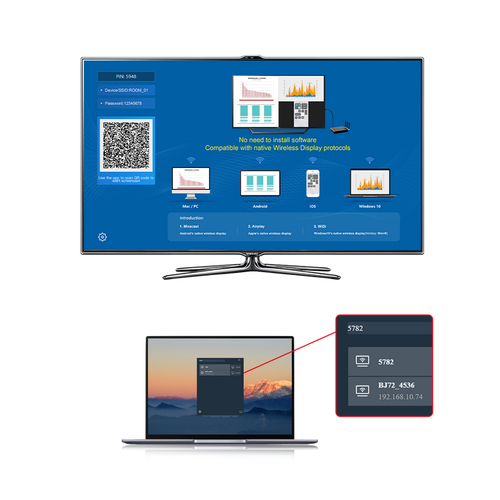
2. 在设备列表中选择搭载Apple TV或支持AirPlay的电视。
3. 若首次连接,输入电视屏幕上显示的4位密码。
04.电脑投屏设置
Windows系统
1. 按 Win + K 呼出"投屏到设备"面板。
2. 选择目标大屏或电视,点击"连接"。
3. 投屏模式默认为"复制"(双屏同画面),可在"显示设置"中改为"扩展"模式,把大屏当作第二块屏幕使用。
Mac系统
1. 点击菜单栏 图标,选择目标AirPlay设备。
2. 若需扩展桌面而非镜像,在"系统设置→显示器"中勾选"用作扩展显示器"。
05.常见问题快速排查
06.小结
掌握以上步骤,绝大多数场景下的Wi-Fi投屏都能在3分钟内完成。日常家庭使用推荐手机直连电视;办公演示场景建议电脑扩展模式,把大屏当副屏演示PPT,效率更高。遇到特殊情况,优先检查网络环境和设备固件版本,80%的"投不上"问题都能在这里找到答案。